Verificar Yape y Plin
Reenvía al sistema los correos de Yape y de tu banco para saber qué cobros llegaron de verdad.
Así sabes que un Yape o Plin llegó antes de entregar el pedido. Reenvías los correos de Yape y de tu banco a una dirección de tu local y el sistema los cruza solo con tus cobros. Desde el plan Estándar.
Déjalo listo una vez
- En Configuración → Yape y Plin del negocio pon tu número y a nombre de quién está, y toca Guardar.
- En Configuración → Correo y Gmail toca Crear mi dirección y luego Copiar.
- En Remitentes toca Agregar Yape. Para tu banco, abre Agregar el de tu banco, pega el remitente de uno de sus avisos y toca Agregar remitente.
- En Gmail, desde la computadora: ⚙ → Ver toda la configuración → Reenvío y correo POP/IMAP → Agregar una dirección de reenvío, y pega tu dirección.
- Recarga la pantalla de Correo y Gmail hasta que aparezca Confirmar el reenvío; tócalo y acepta en Google (o escribe en Gmail el código que te muestra).
- Crea en Gmail un filtro con tus remitentes (la pantalla te los da listos para Copiar) que los reenvíe a tu dirección. No reenvíes todo tu correo.
Cuando dice «Ya llegan solos», está funcionando.
En el día
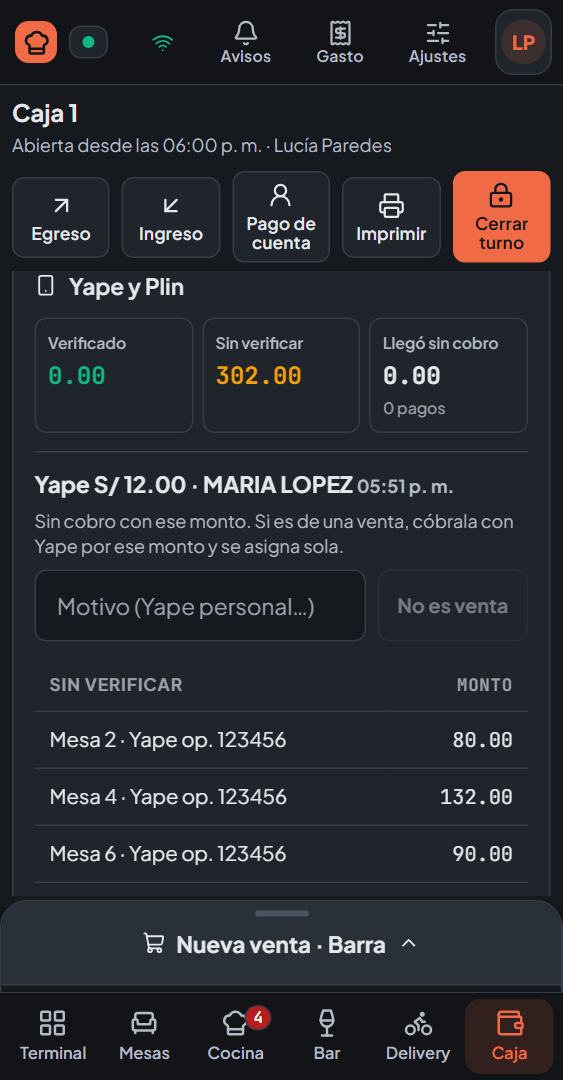
Cobra con Yape o Plin como siempre. En Caja → Yape y Plin revisa Cobros sin verificar: si ya lo viste en la app, toca Ya llegó. En Llegaron y falta asignar eliges a qué cobro va cada pago. El reporte de movimientos de Yape también se cruza, reenviado o subido ahí por el administrador.
Si algo no sale: si en Lo último que llegó dice «No es un movimiento», agrega ese remitente y reenvía el correo. Aparte existe la app Puente Yape/Plin, solo para Android y todavía en prueba.
¿No encontraste tu respuesta?
Si ya usas el sistema, pídela desde ahí: en el terminal, Ajustes → Pedir ayuda a soporte (en tablet o compu, el botón Ayuda de arriba); en la administración, Ayuda en el menú. Te respondemos ahí y por correo, y si no puedes atender lo vemos primero.
O escríbenos por WhatsApp.
Escríbenos por WhatsApp